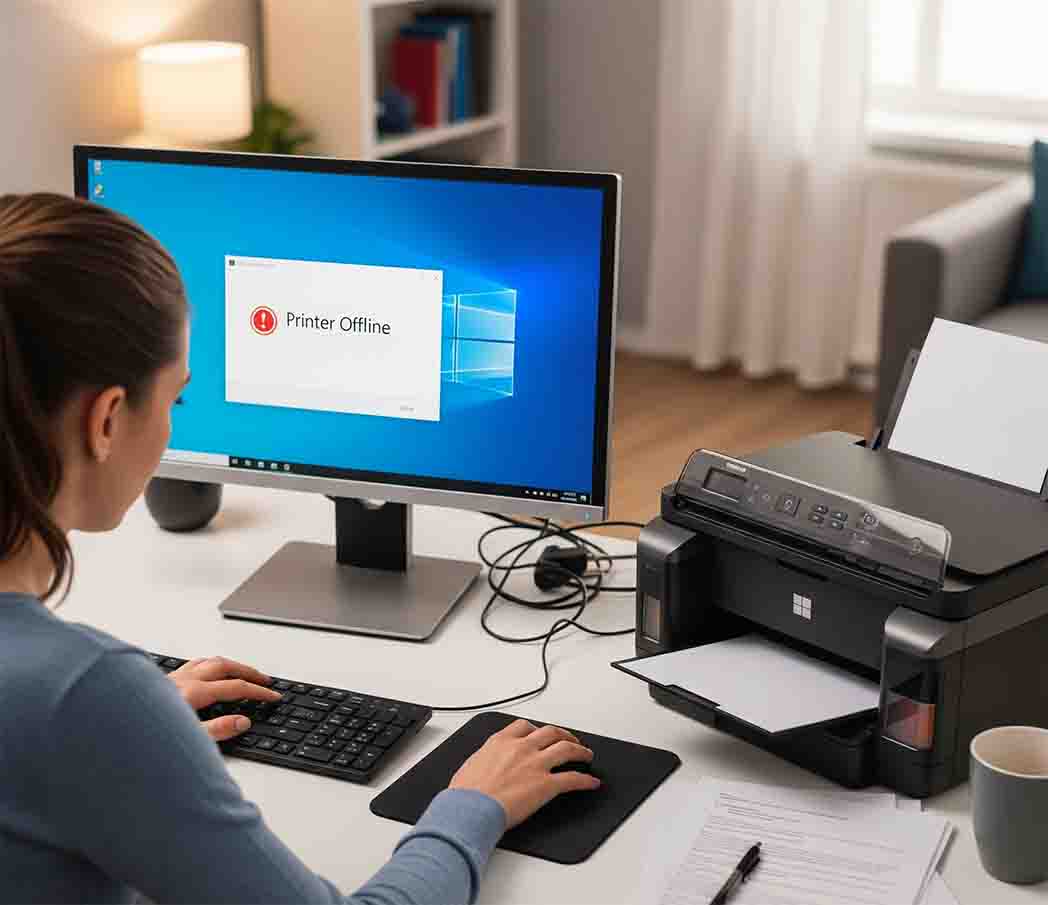
پرینترها یکی از ابزارهای ضروری در زندگی روزمره ما هستن، چه برای چاپ اسناد کاری، عکسهای خانوادگی یا حتی برچسبهای ساده. اما وقتی پرینتر تو ویندوز ۱۰ قاطی میکنه، میتونه حسابی اعصابخردکن بشه. تصور کنید که نیاز فوری به چاپ یه سند مهم دارید، اما پرینتر نه تنها چیزی چاپ نمیکنه، بلکه حتی تو لیست دستگاهها هم ظاهر نمیشه. این مشکلات رایج هستن و دلایل مختلفی دارن، از درایورهای قدیمی گرفته تا مسائل اتصال. خوشبختانه، حل مشکلات پرینتر در ویندوز ۱۰ کار سختی نیست اگر گامبهگام پیش برید.
این راهنما قراره مثل یه نقشه راه کامل بهتون کمک کنه تا مشکل رو شناسایی و برطرف کنید. ما از روشهای ساده شروع میکنیم و به تکنیکهای پیشرفتهتر میرسیم، تا حتی اگر مبتدی هستید، بتونید پرینترتون رو دوباره راه بندازید.
قبل از اینکه وارد جزئیات بشیم، یه نکته مهم: همیشه قبل از شروع هر کاری، کامپیوتر و پرینتر رو ریاستارت کنید. این کار ساده گاهی معجزه میکنه و حل مشکلات پرینتر در ویندوز ۱۰ رو بدون نیاز به کار دیگهای انجام میده. حالا بیاید ببینیم چرا پرینترها گاهی لج میکنن.
دلایل خرابی پرینتر در ویندوز ۱۰
برای حل مشکلات پرینتر در ویندوز ۱۰، اول باید ریشه مشکل رو پیدا کنیم. مشکلات پرینتر معمولاً به دستههای مشخصی تقسیم میشن و شناختشون کمک میکنه تا راهحل مناسب رو انتخاب کنید. بیاید یکییکی بررسیشون کنیم.
اولین و رایجترین دلیل، درایورهای پرینتر هستن. درایورها مثل پلی بین پرینتر و ویندوز عمل میکنن. اگر درایور قدیمی باشه، با بهروزرسانیهای ویندوز سازگار نباشه یا حتی خراب شده باشه، پرینتر نمیتونه درست کار کنه. مثلاً اگر ویندوز ۱۰ رو به نسخه جدیدتر آپدیت کردید، ممکنه درایور قدیمی دیگه کار نکنه و خطاهایی مثل “پرینتر آفلاین” یا “درایور موجود نیست” ظاهر بشه.
دوم، مسائل اتصال. اگر پرینتر با کابل USB وصل میشه، کابل ممکنه شل شده باشه، آسیب دیده باشه یا حتی پورت USB کامپیوتر مشکل داشته باشه. برای پرینترهای بیسیم، مشکلات وایفای مثل سیگنال ضعیف، تغییر رمز شبکه یا تداخل با دستگاههای دیگه میتونه باعث بشه پرینتر از دسترس خارج بشه. مثلاً اگر روترتون رو ریاستارت کردید و تنظیمات تغییر کرده، پرینتر ممکنه نتونه دوباره وصل بشه.
سوم، سرویسهای ویندوز. ویندوز برای مدیریت چاپ، سرویسهایی مثل Print Spooler داره که صف چاپ رو کنترل میکنه. اگر این سرویس خاموش بشه – مثلاً به خاطر یه باگ یا تداخل نرمافزاری – هیچ پرینتی انجام نمیشه. گاهی ویروسها یا نرمافزارهای مخرب هم این سرویسها رو مختل میکنن.
چهارم، تداخل نرمافزاری. نرمافزارهای امنیتی مثل آنتیویروس یا فایروالها گاهی به اشتباه فعالیت پرینتر رو مسدود میکنن. مثلاً اگر آنتیویروس فکر کنه که درایور پرینتر یه تهدیده، جلوش رو میگیره. علاوه بر این، برنامههای دیگهای که همزمان اجرا میشن، مثل نرمافزارهای ویرایش عکس یا مدیریت چاپ، میتونن با پرینتر تداخل ایجاد کنن.
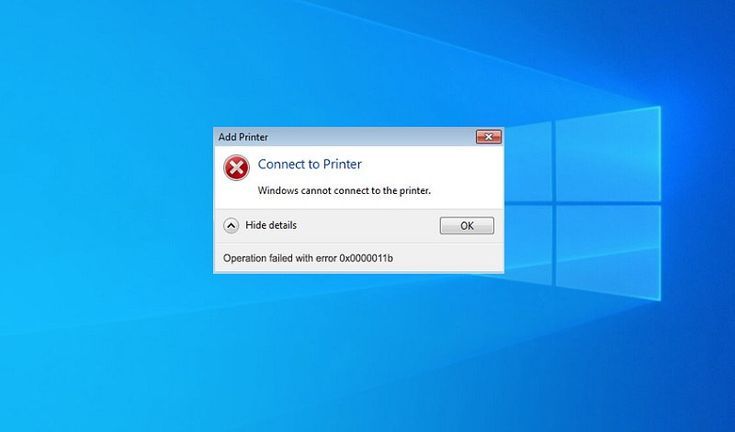
در نهایت، فایلهای سیستمی خراب. ویندوز ۱۰ فایلهای زیادی داره که برای عملکرد پرینتر لازمن. اگر این فایلها به خاطر قطع برق، آپدیت ناقص یا حتی ویروس آسیب ببینن، مشکلات شروع میشه. مثلاً خطاهایی مثل “Windows cannot connect to the printer” میتونه نشوندهنده این باشه که فایلهای سیستمی نیاز به تعمیر دارن.
شناخت این دلایل کمک میکنه تا حل مشکلات پرینتر در ویندوز ۱۰ رو هدفمندتر انجام بدید. حالا بیاید سراغ راهحلها بریم.
ترفندهای سریع برای حل مشکلات پرینتر
برای حل مشکلات پرینتر در ویندوز ۱۰، همیشه از سادهترین روشها شروع کنید. این ترفندها زمان کمی میگیرن و اغلب مشکل رو بدون نیاز به دانش فنی عمیق حل میکنن.
ابزار عیبیابی ویندوز
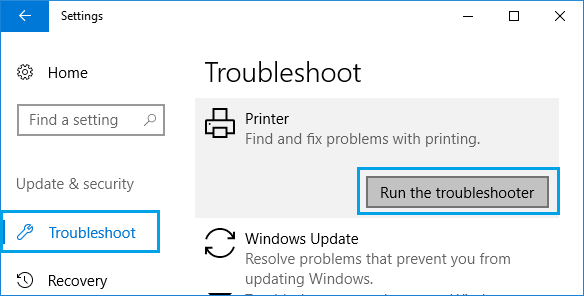
یکی از بهترین ابزارها برای حل مشکلات پرینتر در ویندوز ۱۰، ابزار داخلی Troubleshooter هست. این ابزار مثل یه پزشک خودکار عمل میکنه و مشکلات رایج رو تشخیص میده. برای استفاده ازش، تو نوار جستجوی ویندوز (کنار دکمه استارت) بنویسید “Troubleshoot settings” و وارد بخش تنظیمات عیبیابی بشید. بعد تو لیست، گزینه “Printer” رو پیدا کنید و روی “Run the troubleshooter” کلیک کنید.
ویندوز حالا شروع به اسکن میکنه: اتصالات رو چک میکنه، درایورها رو بررسی میکنه و حتی سرویسهای لازم رو ریاستارت میکنه. اگر مشکلی پیدا کنه، پیشنهادهایی میده مثل “پرینتر رو دوباره وصل کنید” یا “درایور رو بهروزرسانی کنید”. این ابزار معمولاً در عرض چند دقیقه کارش رو تموم میکنه و برای مشکلات ساده مثل آفلاین بودن پرینتر عالیه. اگر خطایی مثل “No printers were found” دیدید، این ابزار میتونه کمک کنه تا پرینتر رو دوباره شناسایی کنه.
چک کردن اتصالات پرینتر
اتصالات فیزیکی یا شبکهای رو دستکم نگیرید. برای پرینترهای USB، اول کابل رو از هر دو طرف جدا کنید، چند ثانیه صبر کنید و دوباره وصل کنید. اگر کابل قدیمی باشه، یه کابل جدید امتحان کنید – گاهی کابلهای ارزانقیمت زود خراب میشن. همچنین، پورت USB دیگهای روی کامپیوتر امتحان کنید؛ پورتها گاهی گرد و غبار میگیرن یا آسیب میبینن. برای پرینترهای بیسیم، مطمئن شید که پرینتر و کامپیوتر به یه شبکه وایفای وصل هستن. تو تنظیمات پرینتر (معمولاً از طریق پنل روی دستگاه)، وضعیت شبکه رو چک کنید. اگر چراغ وایفای روی پرینتر چشمک میزنه، ممکنه سیگنال ضعیف باشه – پرینتر رو نزدیکتر به روتر ببرید یا روتر رو ریاستارت کنید.
یه نکته مفید: اگر پرینترتون IP خودش رو داره، تو مرورگر کامپیوتر آدرس IP رو وارد کنید تا پنل مدیریت پرینتر باز بشه و وضعیت رو ببینید. این کار ساده اغلب حل مشکلات پرینتر در ویندوز ۱۰ رو در مورد اتصالات انجام میده. اگر این ترفندها جواب نداد، نگران نباشید – روشهای پیشرفتهتری داریم.
روشهای پیشرفته برای رفع مشکلات پرینتر
وقتی مشکلات عمیقتر باشن، برای حل مشکلات پرینتر در ویندوز ۱۰ نیاز به ابزارهای پیشرفتهتری داریم. این روشها کمی فنیتر هستن، اما با دستورالعملهای دقیق، هر کسی میتونه انجامشون بده.
راهاندازی سرویس Print Spooler
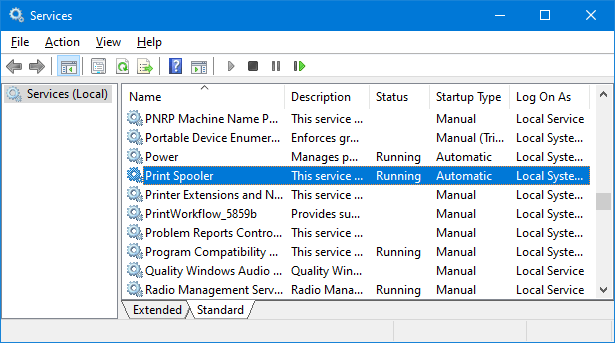
سرویس Print Spooler مسئول مدیریت صف چاپه و اگر متوقف بشه، هیچ پرینتی انجام نمیشه. برای حل مشکلات پرینتر در ویندوز ۱۰، تو نوار جستجو بنویسید “services.msc” و وارد مدیر سرویسها بشید. لیست رو اسکرول کنید تا “Print Spooler” رو پیدا کنید. اگر وضعیتش “Stopped” باشه، روش راستکلیک کنید و “Start” رو بزنید.
برای جلوگیری از تکرار مشکل، راستکلیک کنید، “Properties” رو انتخاب کنید، تو بخش “Startup type” گزینه “Automatic” رو انتخاب کنید و OK بزنید. اگر سرویس ریاستارت نمیشه، ممکنه فایلهای موقت صف چاپ خراب باشن. برای پاک کردنشون، سرویس رو اول Stop کنید، بعد به مسیر C:\Windows\System32\spool\PRINTERS برید و همه فایلها رو حذف کنید (کامپیوتر رو در حالت Safe Mode ببرید اگر لازم بود). بعد سرویس رو دوباره Start کنید. این روش اغلب مشکلات مثل “Print Spooler service is not running” رو حل میکنه.
تعمیر فایلهای سیستمی
فایلهای سیستمی خراب میتونن کل عملکرد پرینتر رو مختل کنن. ابزار System File Checker (SFC) برای حل مشکلات پرینتر در ویندوز ۱۰ عالیه. تو نوار جستجو “Command Prompt” رو بنویسید، روش راستکلیک کنید و “Run as administrator” رو انتخاب کنید.
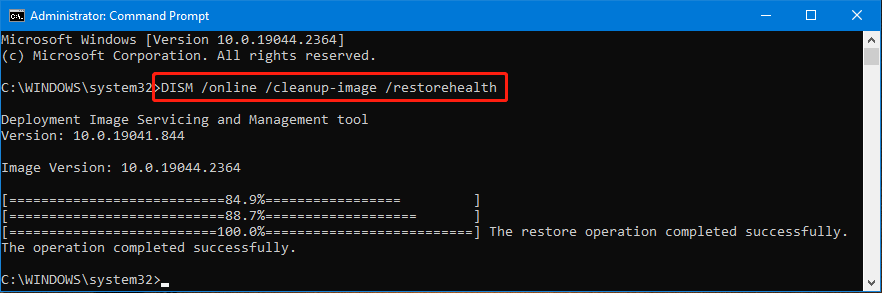
بعد دستور “sfc /scannow” رو وارد کنید و Enter بزنید. ویندوز شروع به اسکن کل سیستم میکنه و فایلهای خراب رو با نسخههای سالم جایگزین میکنه. این فرآیند میتونه ۱۰ تا ۳۰ دقیقه طول بکشه، پس صبور باشید. اگر خطایی مثل “Windows Resource Protection found corrupt files” دیدید، بعد از اسکن کامپیوتر رو ریاستارت کنید. ب
رای مشکلات عمیقتر، میتونید از ابزار DISM استفاده کنید: دستور “DISM /Online /Cleanup-Image /RestoreHealth” رو بزنید تا فایلهای آنلاین رو تعمیر کنه. این کار نیاز به اینترنت داره، اما نتایجش فوقالعادهست.
بهروزرسانی درایور پرینتر
درایورها قلب تپنده پرینتر هستن. برای حل مشکلات پرینتر در ویندوز ۱۰، اول به سایت رسمی سازنده برید – مثلاً برای HP به support.hp.com، برای Canon به canon.com. مدل دقیق پرینتر رو وارد کنید (مثل HP DeskJet 2130) و بخش دانلود درایورها رو پیدا کنید. مطمئن شید نسخه سازگار با ویندوز ۱۰ (۳۲ یا ۶۴ بیتی) رو دانلود کنید
برای چک کردن بیت سیستم، تو جستجو “System Information” رو بنویسید. بعد تو Device Manager (تو جستجو بنویسید “Device Manager”)، بخش Printers رو باز کنید، روی پرینتر راستکلیک کنید و “Uninstall device” رو بزنید. کامپیوتر رو ریاستارت کنید تا درایور قدیمی کامل پاک بشه، بعد فایل دانلودشده رو نصب کنید. اگر ویندوز خودش درایور رو نصب کرد اما مشکل حل نشد، گزینه “Update driver” رو امتحان کنید و درایور دانلودشده رو دستی انتخاب کنید. این روش اغلب مشکلات مثل “Driver is unavailable” رو برطرف میکنه.
رفع تداخل نرمافزاری
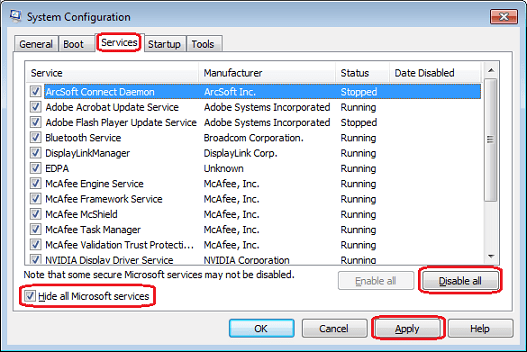
تداخلها میتونن پنهان باشن. برای حل مشکلات پرینتر در ویندوز ۱۰، حالت Clean Boot عالیه. تو جستجو “msconfig” رو بنویسید و وارد System Configuration بشید. تو تب Services، تیک “Hide all Microsoft services” رو بزنید و “Disable all” رو انتخاب کنید. بعد تو تب Startup، “Open Task Manager” رو بزنید و همه برنامهها رو Disable کنید. کامپیوتر رو ریاستارت کنید – حالا ویندوز با حداقل برنامهها اجرا میشه.
پرینتر رو تست کنید؛ اگر کار کرد، یعنی یه برنامه تداخل داره. یکییکی برنامهها رو فعال کنید (از Task Manager) و هر بار ریاستارت کنید تا مقصر رو پیدا کنید. معمولاً آنتیویروسها یا نرمافزارهای قدیمی مقصرن. اگر آنتیویروس بود، تو تنظیماتش پرینتر رو به لیست استثناها اضافه کنید.
اگه مشکل حل نشد چی؟
اگر بعد از همه اینها هنوز برای حل مشکلات پرینتر در ویندوز ۱۰ به نتیجه نرسیدید، چند گزینه دیگه دارید.
اول، مدل پرینتر و خطا رو گوگل کنید – مثلاً “HP LaserJet error 0x00000709 in Windows 10”. انجمنهایی مثل Microsoft Community یا Reddit کمککننده هستن.
دوم، پرینتر رو روی یه کامپیوتر دیگه تست کنید تا ببینید مشکل از پرینتره یا ویندوز.
سوم، اگر پرینتر قدیمی باشه، ممکنه با ویندوز ۱۰ سازگار نباشه – چک کنید که آیا سازنده درایور جدید منتشر کرده یا نه.
در نهایت، اگر هیچی کار نکرد، با پشتیبانی سازنده تماس بگیرید یا ویندوز رو ریست کنید
(از Settings > Update & Security > Recovery).
امیدوارم این راهنما کامل کمکتون کرده باشه تا پرینترتون دوباره کار کنه. اگر سؤالی داشتید، کامنت بذارید!