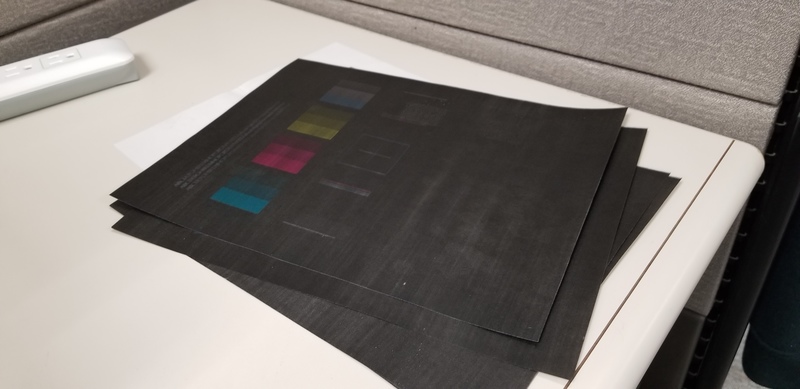
تصور کنید در اوج جلسه کاری، فایل مهمی را به پرینتر میفرستید. اما وقتی کاغذ بیرون میآید، کل صفحه سیاه است! نه یک خط، نه یک کلمه — فقط سیاهی مطلق. این مشکل که به آن «سیاه پرینت گرفتن پرینتر» میگویند، یکی از آزاردهندهترین ایرادات پرینترهاست و میتواند در پرینترهای لیزری و حتی جوهرافشان رخ دهد.
خوشبختانه، در ۹۰٪ موارد این مشکل قابلحل و ساده است. فقط کافی است علت اصلی را پیدا کنید و با چند گام عملی آن را برطرف کنید. در ادامه، تمام دلایل سیاه پرینت گرفتن پرینتر، پرینت سیاه میدهد، تونر زیاد میریزد و راهحلهای قطعی را بررسی میکنیم — از درام خراب و کارتریج معیوب گرفته تا تونر نامرغوب و مشکلات الکتریکی.
چرا صفحات چاپی سیاه میشوند؟
اگر صفحات چاپیتون سیاه میشن، معمولاً به خاطر انتقال بیش از حد تونر یا جوهر به کاغذه. توی پرینترهای لیزری، تونر به شکل پودر روی کاغذ میریزه و توی جوهرافشانها، جوهر مایع اسپری میشه. اگه تونر یا جوهر نشت کنه یا غیرعادی پخش بشه، لکههای سیاه و کثیف ایجاد میشه. این مشکل ممکنه از خرابی قطعات داخلی (مثل درام یا هد)، تنظیمات غلط، تونر/جوهر بیکیفیت یا مشکل در خشک شدن (گرما در لیزری، جذب در جوهرافشان) باشه. اگه بهش رسیدگی نکنین، صفحاتتون همیشه کثیف و غیرقابل استفاده میمونن.
۱. خرابی درام یا یونیت درام (در پرینترهای لیزری)
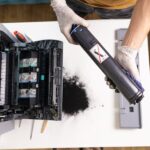
درام یه استوانه حساس به نوره که تونر پودری رو به خودش جذب میکنه و بعد به کاغذ منتقل میشه. اگه سطح درام خط بیفته، ساییده بشه یا لایه فوتوکنترلش آسیب ببینه، تونر اضافی در نواحی خراب میچسبه، نتیجهش چاپ صفحه کاملاً سیاه یا نوارهای سیاه عمودی در فواصل منظمه. این مشکل معمولاً بعد از ۲۰-۳۰ هزار برگ چاپ و با استفاده از تونر بیکیفیت زودتر پیش میاد.
- درام رو دربیارین و با دستمال نرم تمیز کنین (بدون فشار)
- اگه خطوط عمیق دیدین، درام جدید بخرین (معمولاً جدا از تونر فروخته میشه)
۲. گرفتگی یا نشت هد پرینتر (در جوهرافشان)
هد پرینتر شامل صدها نازل ریزه که جوهر مایع رو با دقت اسپری میکنن روی کاغذ. اگه جوهر داخل نازلها خشک بشه، فاسد بشه یا گرد و غبار جمع بشه، جوهر یهو خالی میشه. این باعث لکههای سیاه بزرگ، پخششده و بینظم روی صفحه میشه. مشکل بیشتر در پرینترهایی پیش میاد که مدت طولانی خاموش بودن یا جوهر غیراصل استفاده کردن.
- از نرمافزار پرینتر Cleaning رو ۲-۳ بار اجرا کنین
- اگه نشد، هد رو با الکل ایزوپروپیل و گوشپاککن تمیز کنین (با احتیاط)
۳. تونر یا جوهر بیکیفیت/تاریخگذشته
تونرهای تقلبی ذرات درشتتر و چسبندگی نامنظمی دارن که درست به درام نمیچسبن. جوهرهای ارزان هم سریع در هد لخته میبندن و پخش غیرعادی میکنن. نتیجهش لکههای سیاه پراکنده، صفحه کثیف و حتی آسیب دائمی به قطعات داخلیه. حتی تونر/جوهر اصل تاریخگذشته هم رطوبت جذب میکنه و مشکلساز میشه. برای اطلاعات بیشتر به مقاله “پخش شدن جوهر پرینتر ؛ دلایل، راهحلها و نکات مهم”سر بزنید.
- همیشه از تونر/جوهر اورجینال یا برند معتبر استفاده کنین
- تاریخ انقضا رو چک کنین و تونر رو هر ۲-۳ ماه تکون بدین

۴. تنظیمات Density یا کیفیت چاپ بیش از حد
درایور پرینتر گزینه Density داره که مقدار تونر/جوهر رو کنترل میکنه. وقتی روی High Quality یا Dark باشه، جوهر یا تونر بیشتری مصرف میشه. این برای عکس خوبه اما برای متن معمولی باعث سیاه شدن صفحه میشه. مخصوصاً روی کاغذهای نازک یا وقتی فایل گرافیکی سنگین چاپ میکنین.
- تو تنظیمات پرینت، Draft یا Density: Low رو انتخاب کنین
- برای تست، یه صفحه با فونت بزرگ چاپ کنین و چک کنین
۵. فیوزر کثیف یا خراب (در لیزری)
فیوزر با غلتکهای داغ تونر پودری رو ذوب و به کاغذ میچسبونه. اگه غلتکها کثیف بشن یا دما درست تنظیم نباشه، تونر نمیسوزه و پخش میشه. صفحه سیاه براق میشه و انگار تونر روی سطح شناوره. مشکل در پرینترهای قدیمی یا بعد از چاپ حجم بالا شایعه.
- پرینتر رو خاموش کنین، ۳۰ دقیقه صبر کنین، فیوزر رو با پارچه خشک تمیز کنین
- اگه باز سیاه بود، فیوزر نیاز به تعویض داره (سرویسکار)
۶. کاغذ نامناسب یا مرطوب
کاغذ باید سطح صاف و جذب مناسب برای جوهر یا تونر داشته باشه. کاغذهای نازک، بازیافتی یا مرطوب جوهر رو پخش میکنن و تونر رو نمیگیرن. نتیجه لکههای سیاه محو دور متن و کثیفی کلی صفحهست. در محیط مرطوب یا با کاغذ انبارشده طولانی این مشکل بیشتره.
- از کاغذ ۸۰ گرم A4 مرغوب استفاده کنین
- کاغذ رو تو جای خشک نگه دارین و قبل از چاپ، چند برگ تکون بدین
۷. رولرهای انتقال کثیف یا فرسوده
رولرها کاغذ رو از سینی میکشن و از داخل پرینتر رد میکنن. تونر ریختهشده یا گرد و غبار روی رولرها میمونه و به کاغذ منتقل میشه. نوارهای سیاه تکراری هر ۵-۱۰ سانت نشونه رولر کثیفه. رولرهای قدیمی لاستیکشون سفت میشه و کاغذ رو درست نمیکشن.
- رولرها رو با الکل و دستمال نرم تمیز کنین (پرینتر خاموش)
- اگه نوارها منظم تکرار میشن، کیت رولر جدید بخرین
مقاله پیشنهادی: چرا تعمیر پرینتر در محل گزینهای ایدهآل برای کسبوکار شماست؟
چطور از سیاه پرینت گرفتن پرینتر جلوگیری کنیم؟
با سیاه پرینت گرفتن پرینتر هم کاغذ و تونر/جوهر هدر میده، هم کیفیت کارتون رو پایین میآره. خوشبختانه با چند عادت ساده و نگهداری منظم، میتونین جلوی این مشکل رو بگیرین و پرینترتون همیشه تمیز و دقیق چاپ کنه. در ادامه، روشهای پیشگیری رو قدمبهقدم توضیح میدیم تا دیگه صفحات سیاه و کثیف نبینین.
۱. نگهداری منظم و تمیزکاری دورهای پرینتر
پرینتر مثل هر دستگاه دیگهای نیاز به تمیزکاری داره تا گرد، تونر ریختهشده یا جوهر خشکشده جمع نشه. اگه قطعات داخلی کثیف بمونن، تونر/جوهر اضافی پخش میشه و صفحه سیاه میشه. تمیزکاری منظم جلوی گرفتگی نازلها، کثیفی رولرها و فیوزر رو میگیره. بهترین زمان هر ۱-۲ ماه یکبار یا بعد از ۵۰۰ برگ چاپه.
- هر ماه پرینتر رو خاموش کنین و با دستمال نرم داخلش رو تمیز کنین
- از گزینه Maintenance/Cleaning در نرمافزار پرینتر استفاده کنین
۲. استفاده از تونر/جوهر اورجینال و مرغوب
تونرها و جوهرهای تقلبی ذرات نامنظم دارن و زود پخش میشن. مواد بیکیفیت به درام، هد و رولرها آسیب میزنن و سیاه پرینت گرفتن پرینتر رو دائمی میکنن. تونر/جوهر اصل دقیقاً برای مدل پرینترتون طراحی شده و مشکلی ایجاد نمیکنه. همیشه تاریخ انقضا و بستهبندی سالم رو چک کنین.
- فقط از برند معتبر (مثل HP، Canon، Epson، MAX C.P.T ) یا تأمینکننده معتبر بخرین
- تونر رو هر ۲-۳ ماه آروم تکون بدین تا پودر یکنواخت بمونه
۳. تنظیم درست Density و کیفیت چاپ
تنظیمات پیشفرض گاهی روی حداکثر کیفیت میمونه که تونر/جوهر زیادی مصرف میکنه. برای اسناد متنی، کیفیت بالا لازم نیست و باعث سیاه شدن صفحه میشه. تنظیم Density پایین جلوی انتقال بیش از حد مواد رو میگیره. این کار هم پیشگیری میکنه هم مصرفیها رو کم میکنه.
- همیشه Draft یا Normal رو برای متن انتخاب کنین
- قبل از چاپ نهایی، یه Print Preview بگیرین و Density رو چک کنین
۴. انتخاب کاغذ مناسب و نگهداری درست آن
کاغذ نامناسب جوهر رو پخش میکنه یا تونر رو نمیگیره و صفحه کثیف میشه. کاغذ مرطوب یا بازیافتی پر از گرده که تونر اضافی جذب میکنه. کاغذ مرغوب جذب یکنواختی داره و جلوی لکههای سیاه رو میگیره. نگهداری در جای خشک و خنک مهمه.
- از کاغذ ۸۰ گرم A4 استاندارد برای کارهای روزمره استفاده کنین
- کاغذ رو تو پاکت یا جعبه دربسته و دور از رطوبت نگه دارین
۵. چاپ منظم و جلوگیری از خاموشی طولانی
پرینترهایی که ماهها خاموش میمونن، جوهرشون در هد خشک میشه. تونر هم رطوبت جذب میکنه و لخته میبنده. چاپ گاهبهگاه سیستم رو فعال نگه میداره و جلوی گرفتگی رو میگیره. حتی یه صفحه تست در هفته کافیه.
- حداقل هفتهای ۱-۲ صفحه تست چاپ کنین
- اگه پرینتر جوهرافشانه، گزینه Nozzle Check رو ماهانه اجرا کنین
۶. بهروزرسانی درایور و فریمور پرینتر
درایورهای قدیمی تنظیمات غلط دارن یا با سیستمعامل سازگار نیستن. فریمور قدیمی ممکنه کنترل Density یا گرمای فیوزر رو درست انجام نده. بهروزرسانیها باگها رو رفع میکنن و عملکرد رو بهینه میکنن. از سایت رسمی سازنده دانلود کنین.
- درایور رو از سایت برند (مثل brother.com) آپدیت کنین
- فریمور پرینتر رو هر ۶ ماه چک کنین (در تنظیمات داخلی)
۷. بررسی و تعویض بهموقع قطعات مصرف
درام، فیوزر و رولرها عمر محدودی دارن (مثلاً ۲۰-۵۰ هزار برگ). اگه فرسوده بشن، تونر/جوهر درست منتقل نمیشه و صفحه سیاه میشه. پیغامهای پرینتر (مثل Replace Drum) رو جدی بگیرین. تعویض بهموقع جلوی مشکلات بزرگتر رو میگیره.
- شمارنده چاپ (Page Count) رو از منوی پرینتر چک کنین
- قطعات مصرفی رو قبل از تمام شدن کامل تعویض کنین
نتیجهگیری: با سیاه پرینت گرفتن پرینتر برای همیشه خداحافظی کنین!
سیاه پرینت گرفتن پرینتر مشکل آزاردهندهایه که با نگهداری درست کاملاً قابل پیشگیریه. تمیزکاری ماهانه جلوی کثیفی قطعات رو میگیره، تونر/جوهر اورجینال از پخش غیرعادی جلوگیری میکنه، و تنظیم Density روی Draft مصرف اضافی رو حذف میکنه. کاغذ ۸۰ گرم مرغوب و چاپ هفتگی سیستم رو فعال نگه میداره، آپدیت درایور باگها رو رفع میکنه، و تعویض بهموقع درام/رولر خرابی رو پیشگیری میکنه.
سوالات متداول
۱. سیاه پرینت گرفتن پرینتر به خاطر درام خراب چطور اتفاق میافته و چیکار باید کرد؟ درام یه استوانه حساس به نوره که تونر رو جذب و به کاغذ منتقل میکنه. اگه سطحش خط بیفته یا ساییده بشه، تونر اضافی میچسبه و صفحه کامل سیاه یا نوارهای عمودی ایجاد میشه. درام رو با دستمال نرم تمیز کنین یا اگه آسیب عمیق بود، تعویض کنین. برای اطلاعات بیشتر به مقاله “درام پرینتر چیست؟ راهنمای کامل تعویض و نگهداری” مراجعه کنید.
۲. رولر پیکاپ کثیف باعث سیاه پرینت گرفتن پرینتر میشه؟ آره، تونر ریختهشده و گرد و غبار روی رولر پیکاپ میمونه و موقع کشیدن کاغذ بهش منتقل میشه، نوارهای سیاه تکراری هر ۵-۱۰ سانت میسازه. رولرها رو با الکل ایزوپروپیل و دستمال نرم تمیز کنین. برای اطلاعات بیشتر به مقاله “نقش پیکاپ رولر در پرینتر و نشانههای خرابی آن” مراجعه کنید.
۳. چرا پرینتر جوهرافشان صفحه سیاه چاپ میکنه؟ معمولاً هد پرینت گرفته یا جوهر خشک شده. نازلها رو ۲-۳ بار با گزینه Cleaning تمیز کنین، اگه نشد هد رو با الکل و گوشپاککن پاک کنین و همیشه جوهر اورجینال استفاده کنین.
۴. تنظیمات Density بالا چه ربطی به سیاه پرینت گرفتن پرینتر داره؟ وقتی Density روی High یا Dark باشه، تونر/جوهر زیادی میریزه و صفحه سیاه میشه. تو تنظیمات پرینت، Draft یا Low انتخاب کنین و قبل چاپ، Print Preview بگیرین.
۵. چطور با تونر بیکیفیت از سیاه پرینت گرفتن پرینتر جلوگیری کنیم؟ تونر تقلبی ذرات درشت داره و درست نمیچسبه، لکه سیاه میسازه. همیشه تونر اورجینال بخرین، تاریخ انقضا چک کنین و هر ۲-۳ ماه آروم تکون بدین تا پودر یکنواخت بمونه.