بهروز نگهداشتن درایورهای پرینتر یکی از سادهترین اما مهمترین کارهایی است که اغلب توسط کاربران خانگی و حتی مدیران شبکه نادیده گرفته میشود. با این حال، همین بهروزرسانی کوچک میتواند تأثیر چشمگیری بر کیفیت چاپ، سرعت عملکرد، امنیت دستگاه، پایداری فرآیند چاپ و حتی طول عمر پرینتر شما داشته باشد.
بسیاری از مشکلاتی که روزانه با آنها مواجه میشویم – مانند چاپ ناقص، خطاهای مبهم، کند شدن سرعت چاپ، مصرف بیش از حد جوهر یا تونر و حتی آسیب به هد پرینتر – ریشه در درایورهای قدیمی یا ناسازگار دارند. در دنیای امروز که حملات سایبری روزبهروز پیچیدهتر میشوند، پرینترهای متصل به شبکه نیز به هدف بالقوهای برای هکرها تبدیل شدهاند و شرکتهای سازنده اغلب با انتشار بهروزرسانی درایور پرینتر، حفرههای امنیتی را مسدود میکنند.
در این مقاله جامع، بهطور کامل به موارد زیر میپردازیم:
- 🔸چرا بهروزرسانی درایور پرینتر مهم است؟
- 🔸روشهای مختلف و گامبهگام بهروزرسانی درایور
- 🔸نکات طلایی و اشتباهات رایجی که نباید مرتکیم کنید
- 🔸چگونگی بررسی اینکه آیا آخرین نسخه درایور را دارید یا نه؟
با خواندن این مطلب تا انتها، نهتنها خواهید آموخت که چگونه در کمتر از ۵ دقیقه بهروزرسانی درایور پرینتر را انجام دهید، بلکه یاد میگیرید این کار را به یک عادت منظم تبدیل کنید تا همیشه بهترین عملکرد و بالاترین سطح امنیت را از دستگاه چاپ خود بگیرید. آمادهاید پرینترتان را به روز نگه دارید؟ همراه ما بمانید!
چرا بهروزرسانی درایور پرینتر مهم است؟
درایور (Driver) نرمافزاری است که به سیستمعامل کامپیوتر شما اجازه میدهد تا با سختافزار (در اینجا پرینتر) ارتباط برقرار کند و دستورات را ارسال و دریافت کند. بهروزرسانی این نرمافزار به دلایل زیر حیاتی است:
🔸رفع اشکالات (Bugs) و بهبود پایداری: نسخههای جدید درایورها اغلب با هدف رفع مشکلات و باگهایی که در نسخههای قبلی گزارش شدهاند، منتشر میشوند. این کار باعث میشود پرینتر کمتر هنگ کند، فرآیند چاپ با خطا مواجه نشود و پایداری کلی بهبود یابد.
🔸افزایش کارایی و سرعت چاپ: گاهی اوقات، بهروزرسانیها شامل بهینهسازیهایی هستند که میتوانند سرعت چاپ یا کیفیت خروجی را افزایش دهند.
🔸پشتیبانی از ویژگیهای جدید: سازندگان پرینتر ممکن است ویژگیهای جدیدی مانند حالتهای صرفهجویی در جوهر/تونر یا گزینههای جدید کیفیت چاپ را در درایورهای جدید معرفی کنند.
🔸امنیت: درایورهای قدیمی ممکن است دارای آسیبپذیریهای امنیتی باشند که هکرها بتوانند از آنها سوءاستفاده کنند. بهروزرسانی، این شکافهای امنیتی را مسدود میکند و امنیت شبکه و سیستم شما را حفظ میکند.
🔸سازگاری با سیستمعامل جدید: اگر سیستمعامل خود را (مثلاً از ویندوز ۱۰ به ویندوز ۱۱) بهروزرسانی کرده باشید، درایور قدیمی ممکن است بهدرستی با سیستمعامل جدید کار نکند. نصب درایور بهروز، سازگاری کامل را تضمین میکند.
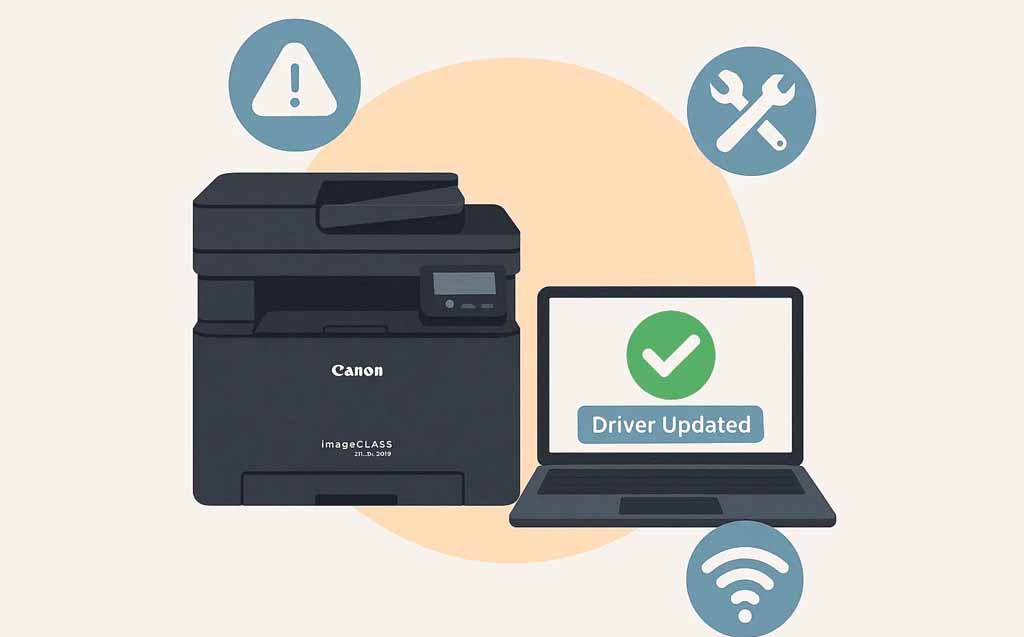
مراحل گام به گام بهروزرسانی درایور پرینتر
روشهای مختلفی برای بهروزرسانی درایور پرینتر وجود دارد، اما مطمئنترین روش، استفاده از وبسایت سازنده است.
🔶روش توصیه شده: دانلود مستقیم از وبسایت سازنده
این روش امنترین و کاملترین راه برای اطمینان از نصب درایور صحیح و بهروز است:
1. شناسایی مدل پرینتر: مدل دقیق پرینتر خود را پیدا کنید. معمولاً این اطلاعات روی بدنه پرینتر (مثلاً HP DeskJet 3700 یا Canon PIXMA MG2500) یا در بخش تنظیمات پرینتر در کامپیوترتان درج شده است.
2. مراجعه به وبسایت سازنده: به وبسایت رسمی سازنده پرینتر خود (مانند HP، Canon، Epson، Samsung و…) بروید.
3. پیدا کردن بخش پشتیبانی/درایور: در این وبسایتها، معمولاً بخشی به نام “Support”، “Drivers”، یا “Downloads” وجود دارد.
4. جستجوی مدل پرینتر: در نوار جستجوی مربوطه، مدل دقیق پرینتر خود را وارد کنید.
5. انتخاب سیستمعامل: حتماً سیستمعامل کامپیوتر خود (مثلاً Windows 11 (64-bit) یا macOS Ventura) را بهدرستی انتخاب کنید. اگر وبسایت بهطور خودکار سیستمعامل را تشخیص نداد، آن را بهصورت دستی تنظیم کنید.
6. دانلود درایور: جدیدترین درایور یا بسته نرمافزاری کامل (Full Software Package) را دانلود کنید.
7. نصب درایور: فایل دانلود شده (معمولاً با پسوند .exe برای ویندوز) را اجرا کرده و دستورالعملهای نصب را دنبال کنید. در طول نصب، ممکن است از شما خواسته شود که پرینتر را به کامپیوتر متصل کنید یا آن را روشن کنید.
🔶روش سریع: استفاده از Device Manager (برای ویندوز)
اگرچه این روش سریعترین بهروزرسانی درایور پرینتر است، اما همیشه آخرین و کاملترین درایور را پیدا نمیکند.
1.کلید Windows + X را فشار دهید و Device Manager را انتخاب کنید.
2.بخش “Print queues” یا “Printers” را باز کنید.
3.روی نام پرینتر خود راست کلیک کرده و “Update driver” را انتخاب کنید.
4.گزینه “Search automatically for updated driver software” را انتخاب کنید. ویندوز بهصورت آنلاین برای یافتن درایور جستجو میکند.
🔶روش جایگزین:استفاده از ابزارهای رسمی سازنده
بسیاری از سازندگان پرینتر نرمافزارهای کمکی (مانند HP Support Assistant یا Epson Software Updater) ارائه میدهند که بهطور خودکار سیستم شما را برای نصبهای جدید بررسی و بهروزرسانی میکنند. نصب این ابزارها میتواند فرآیند نگهداری را سادهتر کند.
در نهایت، اگر پس از طی کردن تمامی مراحل ذکر شده مشکل شما همچنان پابرجا بود، جای نگرانی نیست؛ شما میتوانید به عنوان راهکار آخر با واحد پشتیبانی سایت ما تماس بگیرید تا کارشناسان ما مستقیماً موضوع را بررسی کرده و ایراد را برایتان برطرف کنند.
نکات کلیدی مهم بهروزرسانی درایور پرینتر
برای اینکه فرآیند بهروزرسانی درایور پرینتر شما بدون مشکل پیش برود، به این نکات مهم توجه کنید:
🔸قبل از نصب، درایور قدیمی را حذف کنید: در بسیاری از موارد (مخصوصاً وقتی با مشکلات چاپ مواجه هستید)، بهتر است قبل از نصب درایور جدید، درایورهای قبلی را بهطور کامل از طریق Settings > Apps یا Control Panel > Programs and Features حذف کنید.
🔸پرینتر را در حالت آمادهبهکار نگه دارید: در طول فرآیند نصب، پرینتر باید روشن و به کامپیوتر (در صورت کابلکشی) متصل باشد تا نرمافزار بتواند آن را تشخیص دهد.
🔸فقط از منابع رسمی دانلود کنید: هرگز درایور را از وبسایتهای متفرقه و نامعتبر دانلود نکنید. این فایلها ممکن است آلوده به بدافزار باشند و امنیت سیستم شما را به خطر اندازند.
🔸به تاریخ انتشار درایور دقت کنید: هنگام دانلود از سایت سازنده، حتماً تاریخ انتشار درایور را بررسی کنید. بهدنبال جدیدترین نسخه باشید.
🔸نوع ویندوز (۳۲ بیت یا ۶۴ بیت): اگر پرینتر شما درایورهای جداگانه برای نسخههای ۳۲ بیتی و ۶۴ بیتی ویندوز دارد، مطمئن شوید که نسخه متناسب با سیستم خود را دانلود میکنید. (برای بررسی: کلید Windows + Pause/Break را بزنید یا در تنظیمات ویندوز، به بخش About بروید.)
نتیجهگیری
بهروزرسانی درایور پرینتر یک اقدام نگهداری اساسی است که نقش مهمی در حفظ عملکرد بهینه، امنیت و سازگاری دستگاه شما دارد. با پیروی از مراحل گفته شده، میتوانید مطمئن باشید که پرینتر شما همیشه با بهترین توانایی خود کار میکند و از جدیدترین ویژگیها و رفع اشکالات بهرهمند میشوید.
سوالات متداول
۱. آیا لازم است درایور را بهطور مرتب بهروز کنم؟
بله. در حالی که بهروزرسانیهای روزانه یا هفتگی ضروری نیستند، توصیه میشود حداقل هر شش ماه یکبار یا بلافاصله پس از نصب یک نسخه جدید از سیستمعامل (ویندوز یا macOS)، وضعیت درایور خود را بررسی کنید. بهروزرسانیهای منتشر شده برای رفع آسیبپذیریهای امنیتی یا مشکلات پایداری را هرگز نباید نادیده گرفت.
۲. پرینتر من قدیمی است؛ آیا هنوز درایور جدید برای آن منتشر میشود؟
معمولاً خیر. برای پرینترهایی که عمر زیادی از تولید آنها گذشته است، سازنده دیگر درایور جدیدی منتشر نمیکند. در این حالت:
-
از آخرین درایور موجود که برای سیستمعاملهای قدیمیتر منتشر شده و ممکن است هنوز سازگار باشد، استفاده کنید.
-
از درایورهای In-OS یا Generic (درایورهای پیشفرض ویندوز/مک) که توسط سیستمعامل برای پشتیبانی اولیه ارائه میشوند، استفاده کنید.
۳. آیا بهروزرسانی درایور گارانتی پرینتر را باطل میکند؟
خیر، بهروزرسانی درایور با استفاده از فایلهایی که مستقیماً از وبسایت رسمی سازنده دانلود شدهاند، یک عملیات استاندارد و مورد تایید است و هرگز گارانتی پرینتر شما را باطل نمیکند.
۴. درایور پرینتر پس از نصب موفقیتآمیز، در کجای کامپیوتر نصب میشود؟
فایلهای درایور پس از نصب موفقیتآمیز، در پوشههای سیستمی ویندوز مانند C:\Windows\System32\DriverStore ذخیره میشوند. همچنین، نرمافزارهای جانبی و ابزارهای مانیتورینگ پرینتر (در صورت نصب بسته کامل) معمولاً در پوشه Program Files قرار میگیرند. نیازی به دسترسی دستی به این پوشهها نیست و مدیریت درایور توسط سیستمعامل انجام میشود.
۵. آیا میتوانم از نرمافزارهای خودکار بهروزرسانی درایور (Third-Party Driver Updaters) استفاده کنم؟
در حالی که این ابزارهای خودکار میتوانند برای درایورهای عمومی مفید باشند، اکیداً توصیه میشود برای درایورهای مهم مانند پرینترها، مستقیماً از وبسایت رسمی سازنده استفاده کنید. نرمافزارهای متفرقه ممکن است درایور اشتباه، قدیمی یا حتی حاوی نرمافزارهای ناخواسته (Bloatware) را نصب کنند که میتواند مشکلات بیشتری ایجاد کند.